Εκτυπωτές φωτογραφιών HP Sprocket Select - Συχνές ερωτήσεις (FAQs)
Αυτό το έγγραφο αφορά τους εκτυπωτές φωτογραφιών HP Sprocket Select και την εφαρμογή HP Sprocket.
Διαβάστε αυτό το έγγραφο για απαντήσεις σε συχνές ερωτήσεις (FAQs) σχετικά με τον εκτυπωτή φωτογραφιών HP Sprocket Select και την εφαρμογή HP Sprocket.
Γιατί η εκτύπωσή μου είναι κενή;
Το φωτογραφικό χαρτί HP Sprocket ενδέχεται να μην έχει τοποθετηθεί σωστά.
-
Κλείσε τον εκτυπωτή.
-
Αφαιρέστε το χάρτινο κάλυμμα.
-
Αφαιρέστε τυχόν χαλαρό φωτογραφικό χαρτί από τον δίσκο εισόδου.
-
Τοποθετήστε ξανά το φωτογραφικό χαρτί HP Sprocket 5,8 x 8,7 cm (2,3 x 3,4 ίντσες) με τα λογότυπα της HP προς τα κάτω.
-
Αντικαταστήστε το χάρτινο κάλυμμα.
-
Ενεργοποιήστε τον εκτυπωτή και, στη συνέχεια, στείλτε ξανά την εργασία εκτύπωσης.
Πώς επαναφέρω τον εκτυπωτή μου;
Χρησιμοποιήστε το κουμπί επαναφοράς του εκτυπωτή που βρίσκεται κάτω από το κάλυμμα χαρτιού. Εάν ο εκτυπωτής δεν εκτυπώνει ή δεν ενεργοποιείται, η επαναφορά μπορεί να βοηθήσει στην επίλυση τυχόν εσωτερικών σφαλμάτων.
-
Ενεργοποιήστε τον εκτυπωτή.
-
Αφαιρέστε το χάρτινο κάλυμμα.
-
Εισαγάγετε απαλά έναν συνδετήρα στο σημείο πρόσβασης του κουμπιού επαναφοράς.
-
Πατήστε και κρατήστε πατημένο το Επαναφορά για 3 δευτερόλεπτα μέχρι να απενεργοποιηθεί ο εκτυπωτής.
-
Επανατοποθετήστε το κάλυμμα χαρτιού και, στη συνέχεια, ενεργοποιήστε τον εκτυπωτή.
Γιατί πρέπει να φορτώσω την έγχρωμη κάρτα;
Η έγχρωμη κάρτα ποιότητας εκτύπωσης (πρώην Smartsheet) βαθμονομεί τον εκτυπωτή ώστε να παρέχει την καλύτερη ποιότητα εκτύπωσης για εκτύπωση με μια συγκεκριμένη συσκευασία φωτογραφικού χαρτιού Sprocket. Η έγχρωμη κάρτα καθαρίζει τους κυλίνδρους διαδρομής χαρτιού κατά τη βαθμονόμηση ή όταν χρειάζεται να βελτιώσετε την ποιότητα εκτύπωσης.
Πώς βελτιώνω την ποιότητα εκτύπωσης;
Εάν αντιμετωπίζετε προβλήματα με ξεθώριασμα, γραμμές, ραβδώσεις, διαμόρφωση περιγράμματος ή λανθασμένα χρώματα στις εκτυπώσεις σας, δοκιμάστε αυτές τις συστάσεις για να βελτιώσετε την ποιότητα εκτύπωσης.
-
Χρησιμοποιήστε γνήσιο φωτογραφικό χαρτί HP ZINK που είναι καθαρό και δεν τσαλακώνει.
-
Βεβαιωθείτε ότι το υλικολογισμικό είναι ενημερωμένο.
-
Χρησιμοποιήστε την εφαρμογή HP Sprocket για να ρυθμίσετε την αντίθεση και τη φωτεινότητα των φωτογραφιών.
-
Καθαρίστε τους κυλίνδρους διαδρομής χαρτιού με την Κάρτα Ποιότητας Εκτύπωσης (πρώην Smartsheet).
-
Αφήστε το Sprocket να κρυώσει για λίγα λεπτά ανάμεσα στις εργασίες εκτύπωσης.
-
Αποθηκεύστε το φωτογραφικό χαρτί σε δροσερό και ξηρό μέρος και αποφύγετε την επαφή με το νερό.
Γιατί βλέπω ένα κόκκινο φως που αναβοσβήνει;
Υπάρχει ένα πρόβλημα που απαιτεί την προσοχή σας. Προσδιορίστε ποια ενδεικτική λυχνία αναβοσβήνει και, στη συνέχεια, διαβάστε την ενότητα που αντιστοιχεί στη λυχνία.
-
Λυχνία ένδειξης κατάστασης
-
Ενδεικτική λυχνία φόρτισης
-
Λυχνία ένδειξης κατάστασηςΟ εκτυπωτής βρίσκεται σε κατάσταση σφάλματος και ενδέχεται να εμφανιστεί ένα μήνυμα σφάλματος στην εφαρμογή HP Sprocket. Μεταβείτε στη διεύθυνση Αναβοσβήνει η κόκκινη ενδεικτική λυχνία κατάστασης για περισσότερες πληροφορίες.
-
Ενδεικτική λυχνία φόρτισης: Η μπαταρία χρειάζεται φόρτιση. Συνδέστε το καλώδιο USB στον εκτυπωτή και, στη συνέχεια, συνδέστε το άλλο άκρο σε μια πηγή τροφοδοσίας με τουλάχιστον 1 AMP, όπως έναν προσαρμογέα τοίχου ή ένα πολύπριζο με δυνατότητα USB. Φορτίστε τον εκτυπωτή για τουλάχιστον 30 λεπτά ή μέχρι η ενδεικτική λυχνία φόρτισης να γίνει πράσινη.
Πώς μπορώ να μεγιστοποιήσω τη διάρκεια ζωής της μπαταρίας του εκτυπωτή μου;
Υπάρχουν διάφοροι τρόποι για να διασφαλίσετε ότι η μπαταρία σας θα διαρκέσει όσο το δυνατόν περισσότερο. Χρησιμοποιήστε αυτές τις προτάσεις για να μεγιστοποιήσετε τη διάρκεια ζωής της μπαταρίας.
-
Αλλαγή του χρόνου που παραμένει ενεργοποιημένος ο εκτυπωτής: Από προεπιλογή, ο εκτυπωτής έχει ρυθμιστεί να απενεργοποιείται μετά από 5 λεπτά. Για να αλλάξετε την αυτόματη απενεργοποίηση του εκτυπωτή, ανοίξτε την εφαρμογή HP Sprocket στην κινητή συσκευή σας και, στη συνέχεια, πατήστε το Μενού εικόνισμα
. Πατήστε δόντι τροχούκαι, στη συνέχεια, πατήστε Ρυθμίσεις εκτυπωτή. Πατήστε Αυτόματη απενεργοποίησηκαι, στη συνέχεια, επιλέξτε πότε θέλετε να απενεργοποιηθεί ο εκτυπωτής. -
Φορτίστε τον εκτυπωτή όταν δεν τον χρησιμοποιείτεΑφήστε τον εκτυπωτή συνδεδεμένο σε μια πηγή τροφοδοσίας όποτε δεν τον χρησιμοποιείτε.
σημείωμα:
Μπορείτε να χρησιμοποιήσετε τον εκτυπωτή ενώ φορτίζει. -
Φορτίστε τον εκτυπωτή για περισσότερο από 120 λεπτάΗ HP συνιστά να φορτίζετε τον εκτυπωτή για τουλάχιστον 120 λεπτά ή μέχρι η ενδεικτική λυχνία φόρτισης να γίνει πράσινη. Ωστόσο, μπορείτε να φορτίσετε τον εκτυπωτή για μεγαλύτερο χρονικό διάστημα, κάτι που μπορεί να αυξήσει τη διάρκεια ζωής της μπαταρίας.
-
Χρησιμοποιήστε εξωτερικό φορτιστή μπαταρίαςΗ χρήση εξωτερικού φορτιστή μπαταρίας σάς επιτρέπει να φορτίζετε τον εκτυπωτή όταν η μπαταρία είναι χαμηλή και δεν έχετε πρόσβαση σε άλλη πηγή τροφοδοσίας. Για να αγοράσετε έναν εξωτερικό φορτιστή μπαταρίας, μεταβείτε στη διεύθυνση HP Home & Home OfficeΜπορείτε επίσης να αγοράσετε εξωτερικούς φορτιστές μπαταριών από άλλα καταστήματα λιανικής.
Μπορώ να στείλω πολλαπλές εργασίες εκτύπωσης ταυτόχρονα;
Ναι. Όταν εσείς ή κάποιος επισκέπτης στέλνετε μια εργασία εκτύπωσης ενώ ο εκτυπωτής είναι απενεργοποιημένος ή επεξεργάζεται μια άλλη εργασία, η εργασία εκτύπωσης αποστέλλεται στην ουρά εκτύπωσης.
Μπορώ να εκτυπώσω από περισσότερες από μία συσκευές;
Ναι. Μπορούν να συζευχθούν έως και 3 κινητές συσκευές με τον φωτογραφικό εκτυπωτή HP Sprocket Select.
Ποια είναι η εγγύηση του εκτυπωτή μου;
Ο εκτυπωτής διαθέτει περιορισμένη εγγύηση υλικού ενός έτους από την ημερομηνία αγοράς.
σημείωμα:Η HP δεν μπορεί να παρέχει υπηρεσίες εγγύησης για έναν εκτυπωτή που έχει υποστεί ζημιά λόγω κακής χρήσης από τον πελάτη, όπως πτώση του εκτυπωτή ή ζημιά από νερό.
Γιατί ο εκτυπωτής μου απενεργοποιείται απροσδόκητα;
Η μπαταρία χρειάζεται φόρτιση ή ο εκτυπωτής ενδέχεται να έχει απενεργοποιηθεί αυτόματα. Φορτίστε τον εκτυπωτή και, στη συνέχεια, χρησιμοποιήστε την εφαρμογή HP Sprocket για να αλλάξετε πότε ο εκτυπωτής απενεργοποιείται αυτόματα.
σημείωμα:Από προεπιλογή, ο εκτυπωτής έχει ρυθμιστεί να απενεργοποιείται αυτόματα μετά από 5 λεπτά.
-
Ενεργοποιήστε τον εκτυπωτή.
-
Στην κινητή συσκευή σας, ανοίξτε την εφαρμογή HP Sprocket.
-
Πατήστε το Μενού εικόνισμα
και, στη συνέχεια, πατήστε δόντι τροχού. -
Παρακέντηση Διαχείριση εκτυπωτών, βεβαιωθείτε ότι ο εκτυπωτής σας είναι επιλεγμένος και, στη συνέχεια, πατήστε Ρυθμίσεις εκτυπωτή.
-
Παρακέντηση Αυτόματη απενεργοποίησηκαι, στη συνέχεια, επιλέξτε πότε θέλετε να απενεργοποιείται αυτόματα ο εκτυπωτής.
Ποια μεγέθη χαρτιού υποστηρίζονται;
Ο εκτυπωτής υποστηρίζει φωτογραφικό χαρτί HP Sprocket 5,8 x 8,7 cm (2,3 x 3,4 ίντσες).
Προσοχή:Μη χρησιμοποιήστε το μικρότερο HP Sprocket 5,0 x 7,6 εκ. (2 x 3 ίντσες) Φωτογραφικό χαρτί. Δεν είναι συμβατό και μπορεί να προκαλέσει ζημιά στον εκτυπωτή.
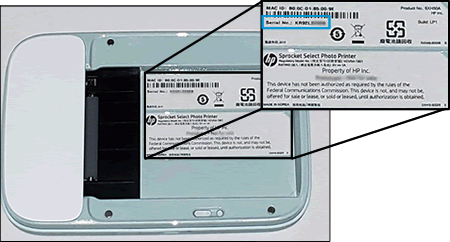
Πού μπορώ να βρω τον σειριακό αριθμό του εκτυπωτή μου;
Μπορείτε να βρείτε τον σειριακό αριθμό του εκτυπωτή στο αυτοκόλλητο Universal Product Code (UPC) στο εσωτερικό του δίσκου εισόδου. Ο σειριακός αριθμός είναι ένας δεκαψήφιος αλφαριθμητικός αριθμός που είναι μοναδικός για κάθε εκτυπωτή.
-
Αφαιρέστε το χάρτινο κάλυμμα.
-
Αφαιρέστε τυχόν χαλαρό φωτογραφικό χαρτί από τον δίσκο εισόδου και, στη συνέχεια, αφήστε το στην άκρη.
-
Εντοπίστε τον σειριακό αριθμό στο αυτοκόλλητο UPC μέσα στον δίσκο εισόδου.
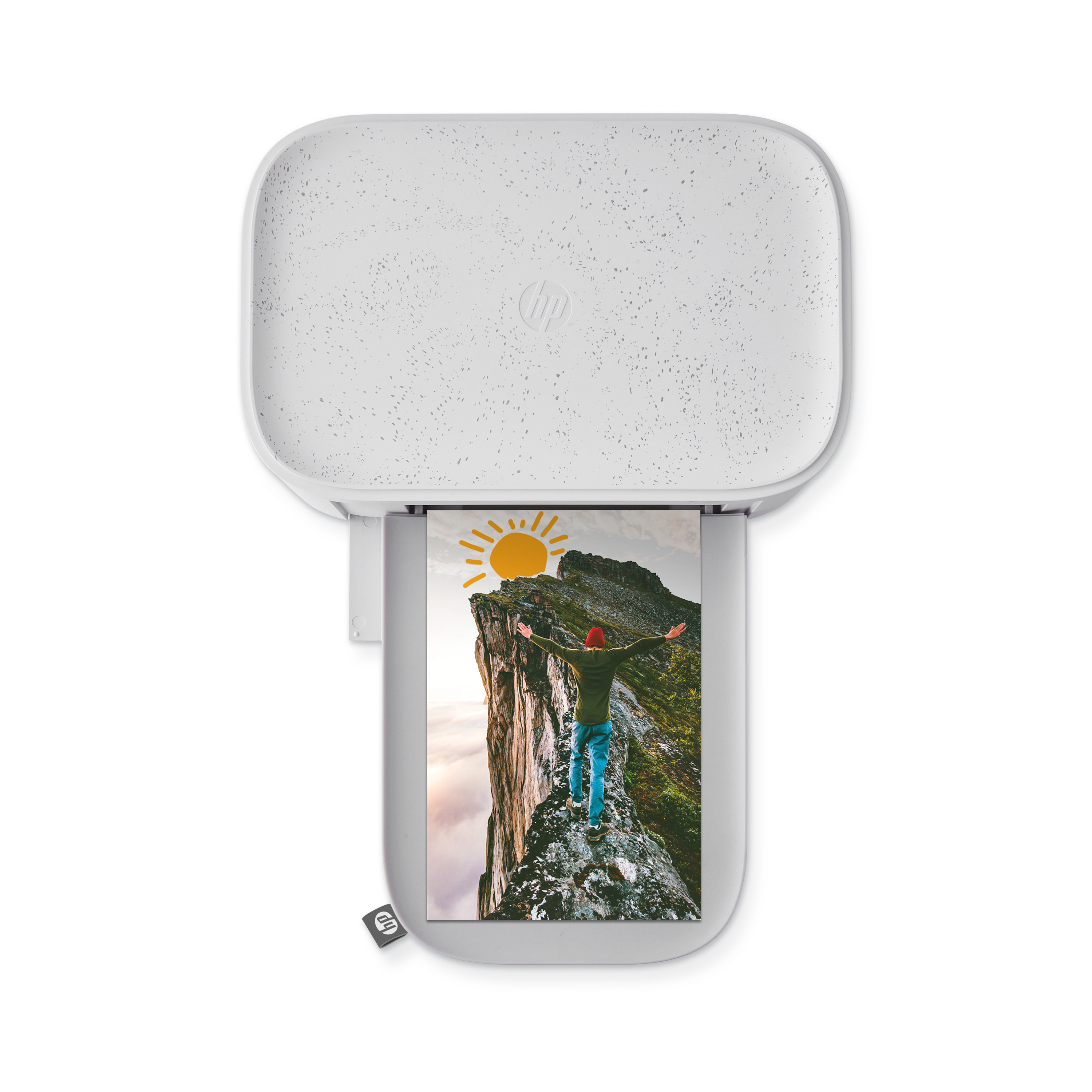
HP Sprocket Select
Make memories bigger and better with the latest HP Sprocket photo printer. Enjoy 30% larger prints, curated filters, and exclusive design features in the HP Sprocket app. Create custom stickers from your own doodles and personalize every print. Slim and stylish, it's the perfect photo printer for on-the-go fun.
$109.99
Still need support?
Get personal help from our support team by visiting the Contact Us page.
Contact UsRegister your product.
Secure your product with easy access to help, updates, and documentation.
Product Registration


. Πατήστε