




Drukarki HP Sprocket Plus — konfiguracja drukarki
Ten dokument dotyczy drukarek HP Sprocket Plus i aplikacji HP sprocket dla urządzeń mobilnych z systemem Android i urządzeń Apple iOS.
Aby skonfigurować drukarkę po raz pierwszy, wyjmij drukarkę i wszystkie materiały opakowaniowe z opakowania, zainstaluj aplikację HP sprocket, załaduj papier fotograficzny HP Sprocket Plus, a następnie skalibruj drukarkę drukarka.
Krok 1: Wyjmij drukarkę z pudełka
Wyjmij drukarkę z pudełka, usuń plastikowe elementy opakowania z drukarki, a następnie oddaj materiały opakowaniowe do recyklingu.

Krok 2: Sparuj drukarkę z urządzeniem mobilnym
Zainstaluj aplikację HP sprocket na telefonie komórkowym urządzenie przenośne, a następnie sparuj urządzenie przenośne z drukarką za pomocą połączenia Bluetooth. Aplikacja jest wymagana do podłączenia drukarki i drukowania zdjęć z urządzenia mobilnego.
-
Przejdź do strony głównej HP Sprocket (w języku angielskim), a następnie postępuj zgodnie z instrukcjami wyświetlanymi na ekranie, aby pobrać i zainstalować aplikację.
-
Po zainstalowaniu aplikacji włącz drukarkę, przytrzymując przycisk Power , aż kontrolka stanu nad gniazdem wyjściowym zacznie świecić na biało.

-
Na urządzeniu mobilnym otwórz menu ustawień Bluetooth, a następnie upewnij się, że Bluetooth jest włączony włączone.
-
Otwórz aplikację HP sprocket.
-
Jeśli zostanie wyświetlony ekran powitalny, dotknij opcji konfiguracji, a następnie postępuj zgodnie z instrukcjami wyświetlanymi na ekranie.
-
Dotknij ikony Menu ikona
 , dotknij sprocket, a następnie dotknij Zarządzaj Drukarki.Wyświetla się lista dostępnych urządzeń Sprockets.
-
Jeśli drukarka wyświetla, drukarka jest podłączona.
-
Jeśli drukarka nie wyświetla, dotknij Dodaj nową drukarkę, a następnie dotknij drukarka.
-
Krok 3: Załaduj papier fotograficzny HP Sprocket Plus
Załaduj papier HP Sprocket 5,8 x 8,7 cm (2,3 x 3,4 cala) Plus Papier fotograficzny do zasobnika wejściowego.
-
Wyłącz drukarkę.
-
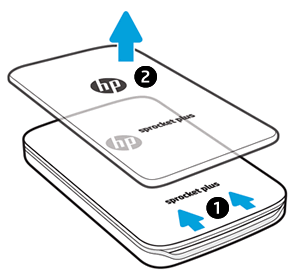
Zdejmij pokrywę papieru, wysuwając ją ze szczeliny wyjściowej, a następnie odłóż ją na bok.
-
Przesuń pokrywę papieru
-
Zdejmij pokrywę papieru
-
Załaduj maksymalnie 10 arkuszy urządzenia HP Sprocket Plus Papier fotograficzny z orange Karta jakości druku (dawniej Smartsheet). Upewnij się, że pomarańczowa karta znajduje się na spodzie stosu kodem kreskowym skierowanym w dół, a papier fotograficzny logo HP skierowanym w dół.
uwaga:Trzymaj pomarańczową kartę do czasu, aż skończysz ze wszystkimi 10 arkuszami, a następnie ją wyrzuć.
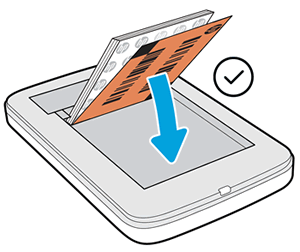
Wyrównaj pokrywę papieru ze ścieżkami na zewnątrz drukarki, a następnie przesuń pokrywę papieru w kierunku szczeliny wyjściowej, aż będzie mocno osadzona w pozycji siedzącej.
Włącz drukarkę.
Krok 4: Kalibracja drukarki
Wyślij zadanie drukowania za pomocą aplikacji HP Sprocket, aby skalibrować drukarkę za pomocą pomarańczowej karty.
-
Na urządzeniu mobilnym otwórz aplikację HP sprocket aplikacja.
-
Na ekranie głównym wybierz zdjęcie, które chcesz wydrukować.Wyświetli się ekran podglądu obrazu.
-
Dotknij Edit lub ikonę Edit ikona
 , aby dostosować wygląd zdjęcia, dodać tekst lub naklejki i zastosować filtry.
-
Dotknij znacznika wyboru
 , aby zapisać zmiany, a następnie dotknij przycisku Drukuj ikona
 .Drukarka kalibruje się przy użyciu kolorowej karty.
-
Poczekaj, aż drukarka Sprocket będzie bezczynna i nie będzie wydawać żadnych dźwięków, a następnie wyjmij kolorową kartę.Po zakończeniu kalibracji zdjęcie zostanie wydrukowane.
Więcej informacji można znaleźć na stronie Korzystanie z aplikacji HP Sprocket.
Still need support?
Get personal help from our support team by visiting the Contact Us page.
Contact UsRegister your product.
Secure your product with easy access to help, updates, and documentation.
Product Registration
 Please enter a valid email.