


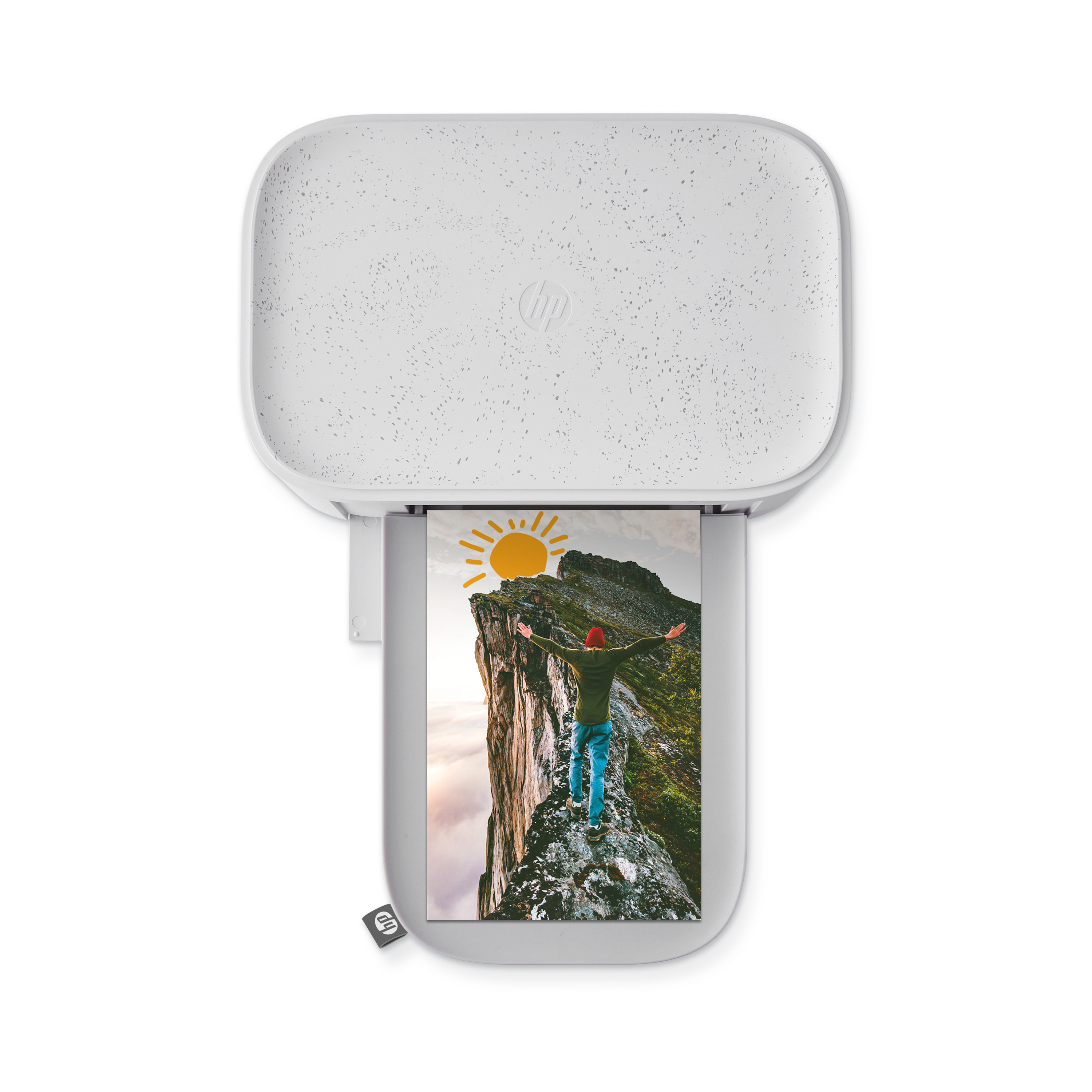


Панорамный принтер HP Sprocket-использование приложения HP Panorama
Приложение HP Panorama — это основное программное обеспечение для работы с принтером HP Sprocket Panorama. С помощью этого приложения вы можете делать и редактировать фотографии, а затем отправлять задания на печать на свой принтер HP Sprocket Panorama.
Установите приложение HP Panorama
- Загрузите приложение HP Panorama из магазина приложений Apple®Или Google Play®Хранить.
- Откройте меню настроек Bluetooth на своем смартфоне и убедитесь, что Bluetooth включен.
- Включите принтер и откройте приложение HP Panorama.
Примечание: Для пользователей, впервые использующих приложение, процесс регистрации включает инструкции по сопряжению принтера с приложением. После завершения процесса сопряжения пользователям будут предложены инструкции по его началу.
- Если вы подключаетесь не в первый раз, перейдите в опцию «Управление принтерами», чтобы подключить принтер к смартфону.
Печать фотографий
Печать фотографий с помощью одного из нескольких доступных способов.
Сделайте и напечатайте ваш дизайн
Начните с нуля и сделайте свое собственное творение для печати.
- На главном экране приложения HP Panorama нажмите Мой дизайн.
- При необходимости отрегулируйте длину бумаги на экране «Установка длины бумаги». После завершения нажмите «Далее».
- Используйте панель инструментов внизу экрана, чтобы редактировать, настраивать и совершенствовать свой дизайн. Нажмите значок печати, когда будете готовы распечатать свое творение.
Распечатать сохраненное фото
Распечатайте фотографии, сохраненные на вашем мобильном устройстве или в аккаунте в социальных сетях.
- На главном экране приложения HP Panorama нажмите «Распечатать фото».
- Далее выберите фотографию из галереи. Войдите в свой аккаунт Instagram или Facebook, чтобы использовать фотографии оттуда.
Распечатать новое фото
- На главном экране приложения HP Panorama нажмите «Распечатать фото».
- Нажмите на значок камеры на экране галереи. В режиме камеры установите таймер, измените ракурс съемки, включите вспышку или отрегулируйте размеры области фотографии по мере необходимости.
- Нажмите значок Capture, чтобы сделать снимок.
- Отредактируйте фотографию по мере необходимости, а затем распечатайте.
Печать в режиме фото ID
- На главном экране приложения HP Panorama нажмите «Распечатать фото».
- Нажмите на значок камеры на экране галереи. В режиме камеры установите таймер, измените ракурс съемки, включите вспышку или отрегулируйте размеры области фотографии по мере необходимости.
- Проведите пальцем к фото ID вариант.
- Нажмите значок Capture, чтобы сделать снимок.
Примечание. Для достижения наилучшего результата держите лицо в пределах сплошного белого контура.
- Отредактируйте фотографию по мере необходимости, а затем распечатайте.
Печать в режиме фотобудки
- На главном экране приложения HP Panorama коснитесь «Фотобудка». Откроется окно «Камера фотобудки», где вы можете изменить ракурс съемки, установить вспышку или отрегулировать размеры области фотографии по мере необходимости.
- Нажмите на значок «Съемка», чтобы запустить фотобудку. В режиме фотобудки камера сделает четыре фотографии с таймером обратного отсчета между каждой фотографией.
- Отредактируйте фотографию по мере необходимости, а затем распечатайте.
Предварительный просмотр экрана и обзор очереди печати
Экран предварительного просмотра
Поделиться: Нажмите значок Поделиться, чтобы поделиться своей фотографией.
Копии: нажмите на значки плюс или минус, чтобы увеличить или уменьшить количество напечатанных копий.
Печать: Нажмите Печать, чтобы распечатать свою фотографию.
Очередь печати
Используйте очередь печати приложения HP Panorama для просмотра и изменения предстоящих заданий печати.
Чтобы просмотреть очередь печати, коснитесь значка меню на главной странице, а затем коснитесь «Очередь печати». Очередь печати также можно выбрать на странице «Галерея». Приложение может отображать две разные очереди.
- Очередь принтера отображает до 10 фотографий, отправленных на определенную звездочку.
- Очередь приложений отображает до 20 фотографий, отправленных с вашего мобильного устройства, когда вы не подключены к Sprocket.
Переместить фотографию в начало очереди: перейдите в очередь печати, затем проведите пальцем вправо по фотографии. Отобразится значок «Изменить порядок», и фотография переместится в начало списка.
Удаление фотографий из очереди печати: перейдите в очередь печати, затем проведите пальцем влево по фотографии, которую хотите удалить. Отобразится значок корзины, и фотография будет удалена из очереди.
Часто задаваемые вопросы (FAQ)
- Как я могу перемещаться по домашнему экрану?
На главном экране перейдите к очереди печати, спискам принтеров, настройкам приложений и другим параметрам в меню.
Очереди печати: нажмите значок Меню, а затем нажмите Очередь печати, чтобы увидеть, какие фотографии будут распечатаны дальше.
Управление принтерами: нажмите значок Меню, а затем нажмите Управление принтером, чтобы добавить или удалить принтер.
Настройки приложения: коснитесь значка меню, а затем коснитесь Настройки приложения, чтобы настроить настройки приложения.
Настройки учетной записи: нажмите значок Меню, а затем нажмите Настройки учетной записи, чтобы настроить настройки учетной записи.
Инструкции и помощь: Нажмите значок меню, а затем нажмите «Инструкции и помощь», чтобы получить инструкции по использованию принтера, советы и информацию о поддержке.
Купить бумагу: нажмите значок Меню, а затем нажмите Купить бумагу, чтобы попасть на внешнюю страницу, где вы можете купить бумагу для своего принтера Panorama.
Правовая информация и конфиденциальность: Нажмите на значок меню, а затем нажмите «Правовая информация и конфиденциальность», чтобы просмотреть правовую информацию.
- Как я могу редактировать свои фотографии?
После того, как вы сделаете или выберите фотографию, пользователь автоматически перейдет на страницу редактирования, где вы сможете редактировать свою фотографию.
Выберите один из значков редактирования, чтобы изменить фотографию.
- Добавить новое фото: Добавьте еще одну фотографию в свое творение.
- Рамки: добавьте рамку вокруг своей фотографии.
- Наклейки: выберите наклейку из галереи, чтобы добавить к своей фотографии, а затем нажмите и перетащите наклейку, чтобы разместить ее.
- Текст: Введите сообщение для размещения на фотографии.
- Кисть: Нарисуйте узор на фотографии. Коснитесь значков внизу экрана, чтобы изменить цвет, толщину или резкость кисти.
- Обрезать/Поворот: Обрезать, повернуть или перевернуть фотографию.
- Что делать, если я не могу распечатать свой Panorama?
Иногда задание печати, отправленное из приложения HP Panorama, не печатается.
Проверьте следующее:
- Bluetooth включен на вашем мобильном устройстве.
- В Panorama правильно загружен рулон бумаги.
- Панорама заряжена и включена.
- Панорама находится в пределах действия вашего мобильного устройства.
- Прошивка актуальна.
Подробные инструкции по устранению неполадок см. в разделе Программа Panorama не подключается и не печатает..
- Где я могу обратиться за дополнительной информацией о моем принтере Panorama?
Для получения более подробной информации перейдите по ссылке: Стартовая страница HP Sprocket.


Still need support?
Get personal help from our support team by visiting the Contact Us page.
Contact UsRegister your product.
Secure your product with easy access to help, updates, and documentation.
Product Registration
 Please enter a valid email.