


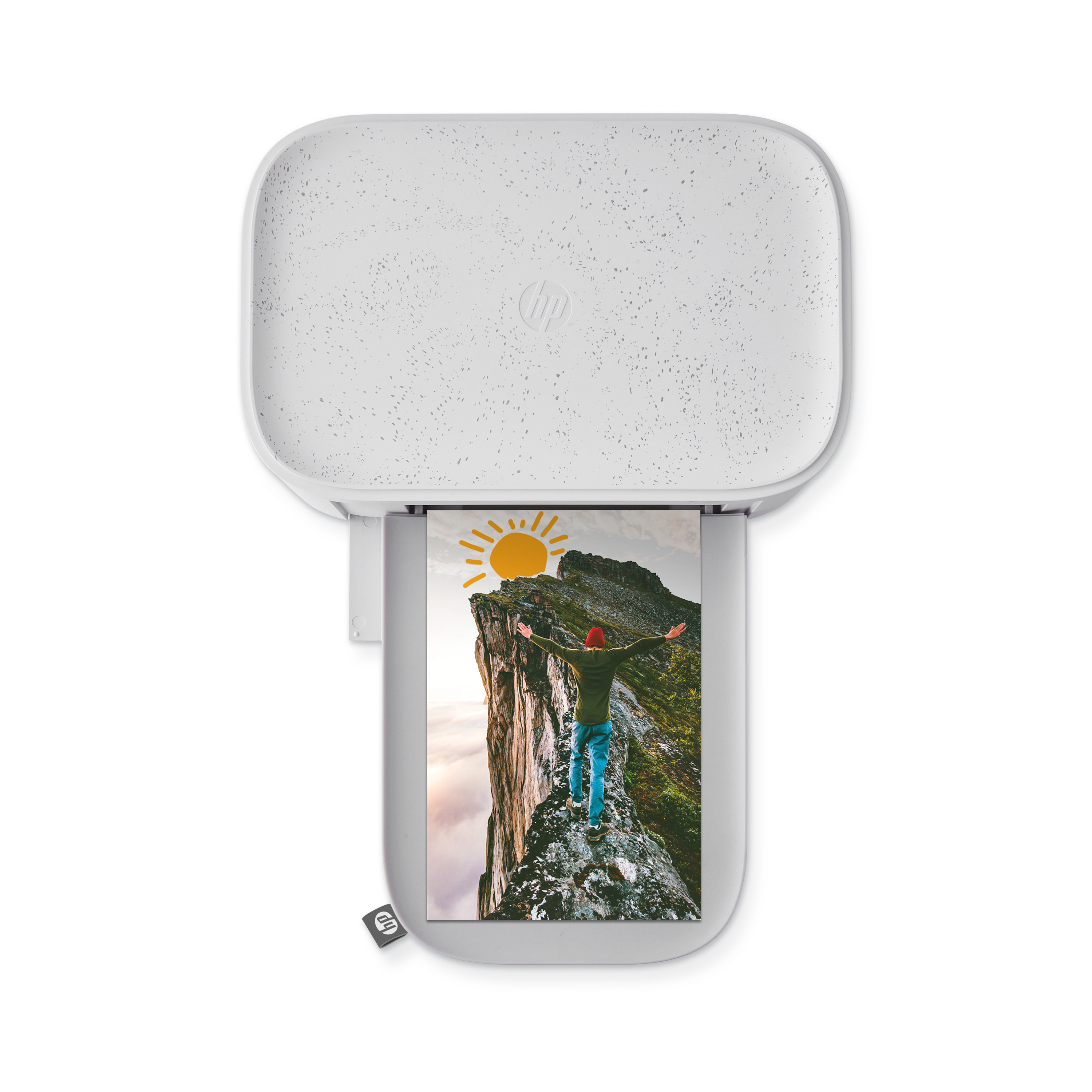


HP Sprocket 2-у-1 - Подешавање Sprocket-а
Овај документ је за HP Sprocket 2-у-1 уређаје и HP sprocket апликацију за Android мобилне уређаје и Apple iOS уређаје.
Да бисте први пут подесили HP Sprocket 2-in-1, убаците HP Sprocket фото-папир, упарите Sprocket и мобилни уређај, калибришите штампач, а затим инсталирајте microSD картицу (опционо).
Корак 1: Убаците HP Sprocket фото-папир
Убаците HP Sprocket фото-папир димензија 5,0 x 7,6 цм (2 x 3 инча) у улазну фиоку.
-
Извадите зупчаник из кутије, а затим уклоните заштитну фолију са папирног поклопца.
-
Уклоните поклопац за папир тако што ћете га померити даље од излазног отвора, а затим га одложите са стране.
-
Померите поклопац за папир
-
Уклоните папирни поклопац

-
-
Убаците до 10 листова HP Sprocket фото-папира са плаво Картица за квалитет штампе (раније Smartsheet). Уверите се да је плава картица на дну стоса са бар-кодом окренутим надоле, а HP Sprocket фото-папир са HP логотипима окренутим надоле.
напомена:
Чувајте плаву картицу док не завршите са свих 10 листова, а затим је баците.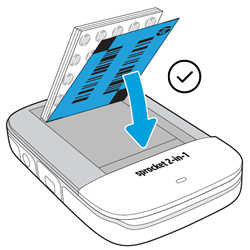
-
Затворите поклопац за папир тако што ћете га поравнати са шинама на спољној страни штампача, а затим га померити према излазном отвору док се чврсто не намести.

Корак 2: Упарите Sprocket и мобилни уређај
Инсталирајте HP sprocket апликацију на свој мобилни уређај, а затим упарите мобилни уређај са Sprocket-ом помоћу Bluetooth везе. Апликација је потребно да бисте повезали Sprocket и штампали фотографије са свог мобилног уређаја.
напомена:Можете користити камеру за снимање и штампање фотографија без инсталирања апликације HP sprocket. Да бисте подесили само режим камере, пређите на следећи корак.
-
Иди на HP Sprocket (на енглеском) почетну страницу, а затим пратите упутства на екрану да бисте преузели и инсталирали апликацију.
-
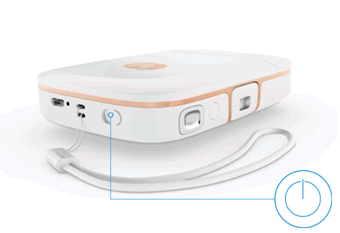
Након што се апликација инсталира, укључите Sprocket померањем и држањем Моћ дугме док индикатор статуса не почне да светли стално и бело.
-
На мобилном уређају отворите мени Блуетоотх подешавања, а затим се уверите да је Блуетоотх омогућен.
-
Отворите апликацију HP sprocket.
-
Ако се прикаже екран добродошлице, додирните опцију подешавања, а затим пратите упутства на екрану.
-
Додирните Мени икона
 , додирните ланчаник, а затим додирните Управљање штампачима.Приказује се листа доступних Sprockets-а.
-
Ако ваш штампач приказује, штампач је повезан.
-
Ако ваш штампач не приказује, додирните Додај нови штампач, а затим додирните штампач.
-
 , додирните
 Корак 3: Калибришите штампач
Пошаљите задатак штампања да бисте калибрисали штампач помоћу картице у боји. Користите апликацију HP sprocket да бисте одштампали фотографију или користите камеру да бисте направили тренутну фотографију.
Штампајте помоћу апликације HP sprocket (режим штампача)
 да бисте подесили изглед фотографије, додали текст или налепнице и применили филтере.
 да бисте сачували све измене, а затим додирните
  .
.
Направите тренутну фотографију (режим камере)


Корак 4: Инсталирајте microSD картицу (опционо)
Инсталирајте microSD картицу (продаје се засебно) да бисте сачували тренутне фотографије снимљене камером.
-
Искључите Sprocket, а затим пронађите слот за microSD картицу поред подручја за приступ носачу за статив.
-
Уметните microSD картицу у слот тако да електрични контакти буду окренути ка камери.

-
Пажљиво гурните картицу ноктом док не чујете тихи клик и картица не буде у равни са зупчаником.
-
Укључите ланчаник.Ако лампица за microSD меморију стално светли црвено, дошло је до грешке microSD картице. Искључите Sprocket, поново инсталирајте microSD картицу, а затим укључите Sprocket.

Sprocket је спреман за чување тренутних фотографија.
Still need support?
Get personal help from our support team by visiting the Contact Us page.
Contact UsRegister your product.
Secure your product with easy access to help, updates, and documentation.
Product Registration
 Please enter a valid email.