


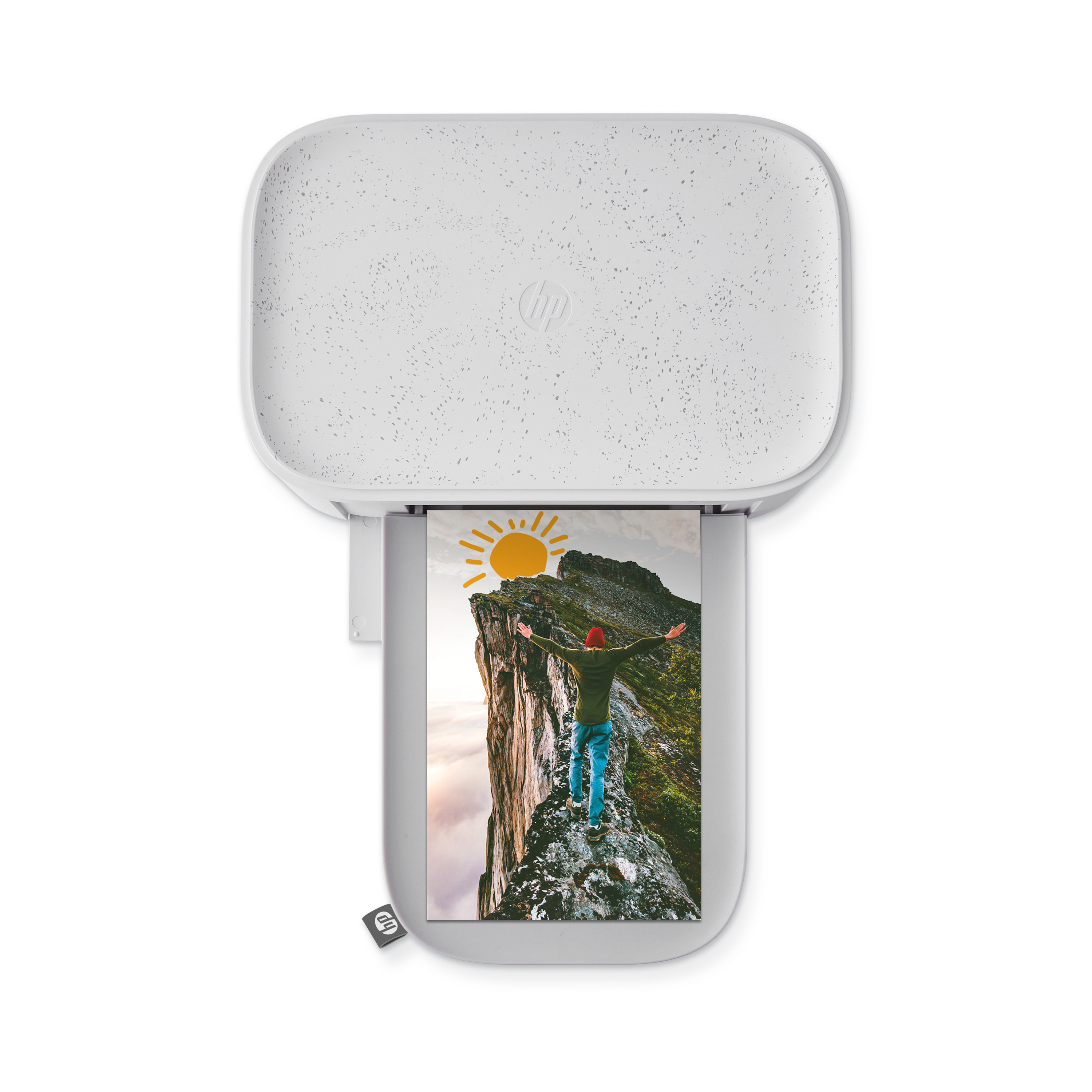


ХП Спроцкет Студио Плус - Подешавање штампача
Овај документ је за ХП Спроцкет Студио Плус и апликацију ХП ланчаник.
Да бисте почели да користите свој штампач, инсталирајте апликацију ХП ланчаник, а затим уклоните штампач из кутије.
Корак 1: Преузмите апликацију ХП ланчаник
Инсталирајте HP sprocket апликацију на свој мобилни уређај. Апликација је потребна за штампање фотографија.
Иди на HP Sprocket (на енглеском) почетну страницу, а затим пратите упутства на екрану да бисте преузели и инсталирали апликацију.
На мобилном уређају отворите мени Блуетоотх подешавања, а затим се уверите да је Блуетоотх омогућен.
Андроид уређаји: На мобилном уређају отворите Локација или Услуге локације мени, а затим се уверите да је подешавање укључено.

Када се успостави Bluetooth веза, апликација ће затражити приступ
Wi-Fi®Отворите Wi-Fi® мени подешавања и уверите се да је Wi-Fi® је омогућено.
Корак 2: Отпакујте штампач и повежите кабл за напајање

Извадите штампач из кутије, повежите кабл за напајање, а затим га укључите.
Уклоните штампач из кутије, а затим уклоните сав материјал за паковање и траку са штампача.
Поставите штампач на чисту, равну површину са најмање 5 инча (12,7 цм) слободног простора иза штампача да бисте спречили заглављивање папира и проблеме са штампањем.
Прикључите кабл за напајање на штампач, а затим га укључите у зидну утичницу. Уверите се да кабл за напајање не блокира излазни отвор иза штампача.

Притисните и држите дугме за напајање 2 до 3 секунде док се не упали ЛЕД индикатор напајања.
Корак 3: Убаците ХП Спроцкет Студио Плус фото папир
Уметните оригинални ХП Спроцкет Студио Плус фото папир димензија 3,9 к 5,8 ин (100 к 148 мм) у лежиште за папир.
Распакујте пакет HP Sprocket фото-папира димензија 3,9 x 5,8 инча (100 x 148 мм). Пазите да не додирнете сјајну страну папира.
Уклоните лежиште за папир постављено на врху штампача. Затим, извуците бочни поклопац лежишта за папир откривајући одељак за папир унутар лежишта.

Ставите гомилу папира у одељак. Затим, уметните лежиште за папир у отвор за путању папира на штампачу.

Корак 4: Инсталирајте кертриџ
Инсталирајте ХП Спроцкет Студио Плус кертриџ који сте добили у кутији са штампачем.
Распакујте HP Sprocket Studio Plus кертриџ са мастилом. Водите рачуна да не додирнете траку кертриџа.

Отворите врата за кертриџ са стране штампача.

Уметните и гурајте кертриџ у отвор док не чујете клик. Затим затворите вратанца.

Корак 5: Упарите штампач и мобилни уређај
Упаривање мобилног уређаја са штампачем преко Ви-Фи® мреже
Брзо и лако упарите уређај са HP Sprocket Studio Plus помоћу упутстава за подешавање у апликацији. Упутства у апликацији ће вам помоћи да га лако упарите са мобилним уређајем унутар апликације. Упутствима за подешавање можете приступити и у било ком тренутку из менија Помоћ и упутства.
За Андроид™ и иПхоне®
Притисните и држите дугме за напајање да бисте укључили штампач. ЛЕД индикатор напајања ће се упалити када је штампач потпуно укључен.
Отворите апликацију Sprocket. Затим изаберите главни мени у горњем углу екрана.
Изаберите Управљање штампачима. Затим додирните Додај нови штампач.
Изаберите нови штампач „Studio Plus“ са листе. Затим, пристаните на повезивање штампача путем Bluetooth-а.
Сада након што изаберете штампач, морате да унесете Ви-Фи® акредитиве да бисте конфигурисали штампач на вашој Ви-Фи мрежи.
Након уноса акредитива, потврдите и сачекајте да се штампач повеже. ЛЕД индикатор за Wi-Fi ће трептати, показујући да се штампач повезује. Светло ће почети да светли континуирано када је штампач потпуно повезан.
Повезивање мобилног уређаја са вашим штампачем преко Хотспот режима
Ваш HP Sprocket Studio Plus такође се може повезати са вашим мобилним уређајем путем режима хотспот. Ако желите да повежете штампач путем режима хотспот, пратите кораке у наставку:
За Андроид™ и иПхоне®
Притисните и држите дугме за напајање да бисте укључили штампач. ЛЕД индикатор напајања ће се упалити када је штампач потпуно укључен.
Отворите апликацију Sprocket. Затим изаберите главни мени у горњем углу екрана.
Изаберите Управљање штампачима. Затим додирните Додај нови штампач.
Изаберите нови штампач „Studio Plus“ са листе. Да бисте повезали штампач преко режима хотспот мреже, изаберите „Нема доступне мреже“ у менију Повежи штампач са Wi-Fi мрежом.
Затим отворите листу Wi-Fi мрежа у подешавањима мобилног уређаја. Изаберите штампач са листе.
Унесите лозинку за штампач. Лозинка ће бити серијски број на етикети вашег штампача.
Затим, сачекајте да се штампач повеже. ЛЕД индикатор за Wi-Fi ће трептати, показујући да се штампач повезује. Светло ће почети да светли континуирано када је штампач потпуно повезан.
Ако апликација не може да се упари са штампачем, идите на Штампач се не повезује или не штампа за више информација.
$149.99


Still need support?
Get personal help from our support team by visiting the Contact Us page.
Contact UsRegister your product.
Secure your product with easy access to help, updates, and documentation.
Product Registration
 Please enter a valid email.